结构布局
这些布局负责演示的整体结构,包括封面、章节页、目录和结束页。
cover - 标题页
适合: 演示的第一张幻灯片
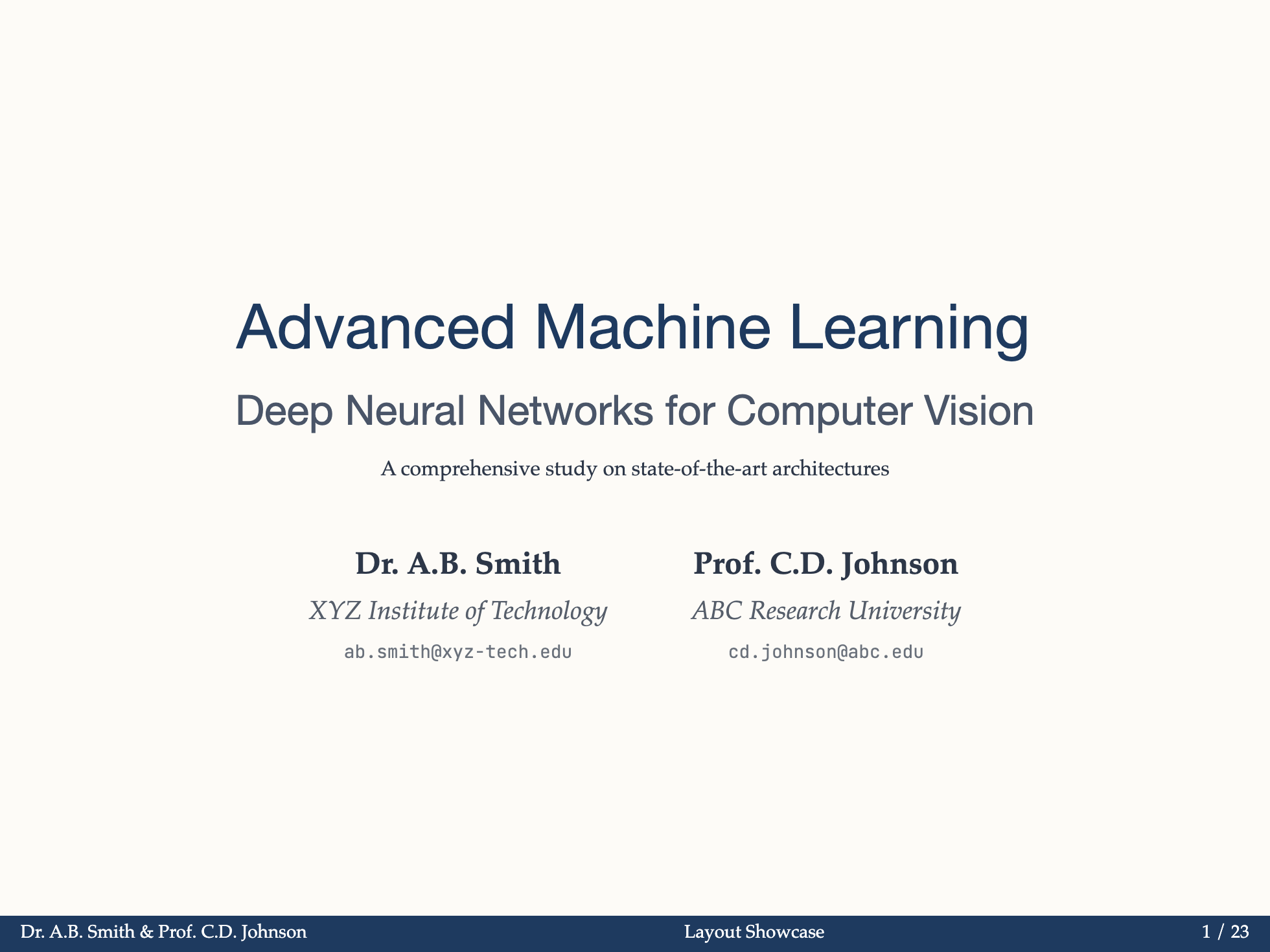
markdown
---
layout: cover
authors:
  - name: 你的名字
    institution: 你的大学
    email: [email protected]
footerMiddle: 2025 年会议名称
---

# 你的演示标题
副标题或描述
显示内容:
- 居中的大标题
- 作者、单位和邮箱
- 作者、会议、页码和放映导航组成的页脚
属性:
authors:{ name, institution?, email? }数组;未设置时使用全局authorsfooterLeft:页脚左侧文字footerMiddle:页脚中间文字
default - 标准内容
适合: 大多数正文页面,也是默认布局
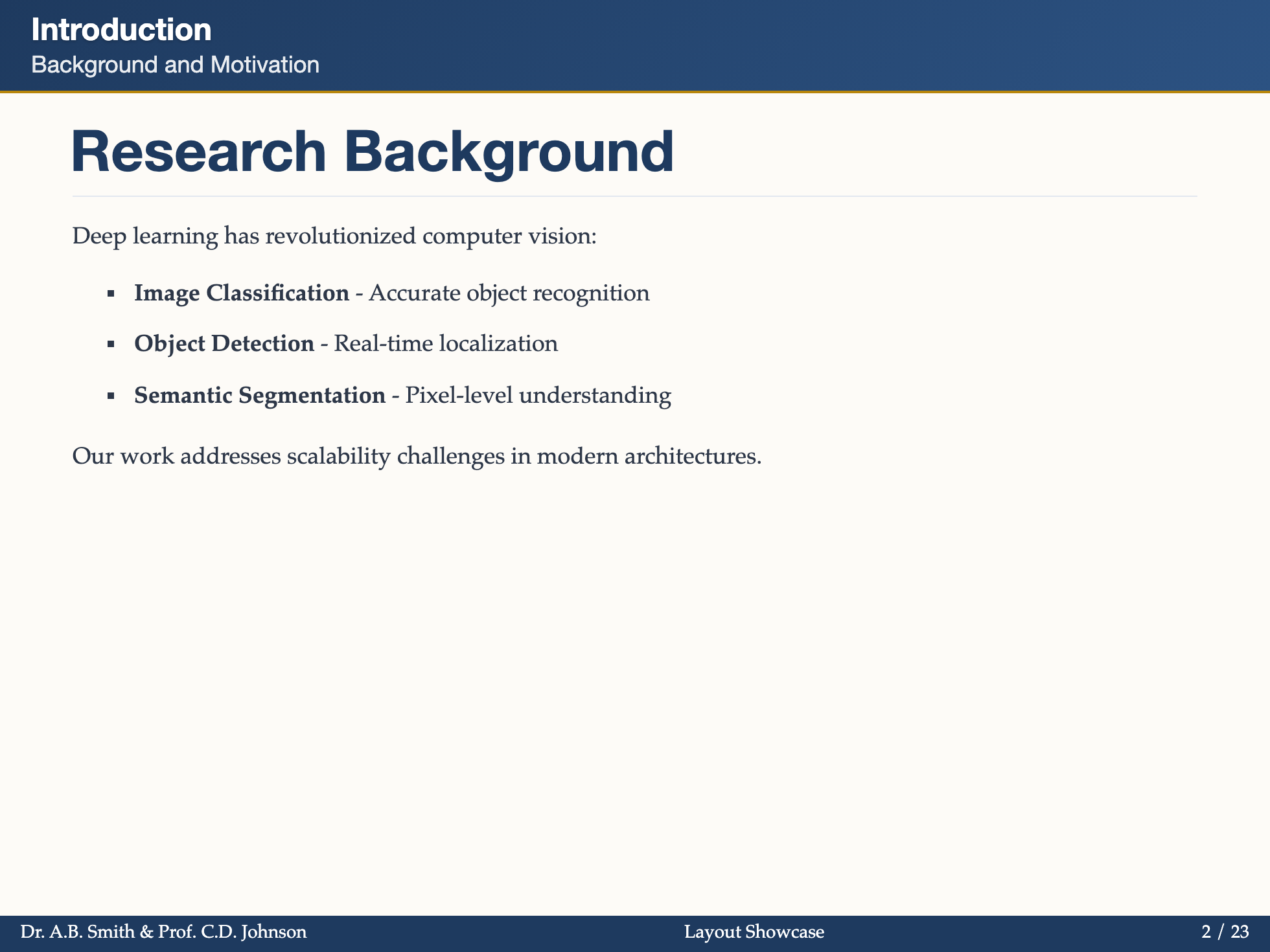
markdown
---
title: 我的幻灯片标题
subtitle: 可选的副标题
---

# 主要内容

- 要点 1
- 要点 2

你可以添加文本、图片、代码、数学公式等。
显示内容:
- 可选的标题和副标题
- 页面正文
- 带页码和放映导航的页脚
属性:
title、subtitle:可选页眉内容density:auto、compact、normal或relaxed
intro - 章节介绍
适合: 引出报告的新部分
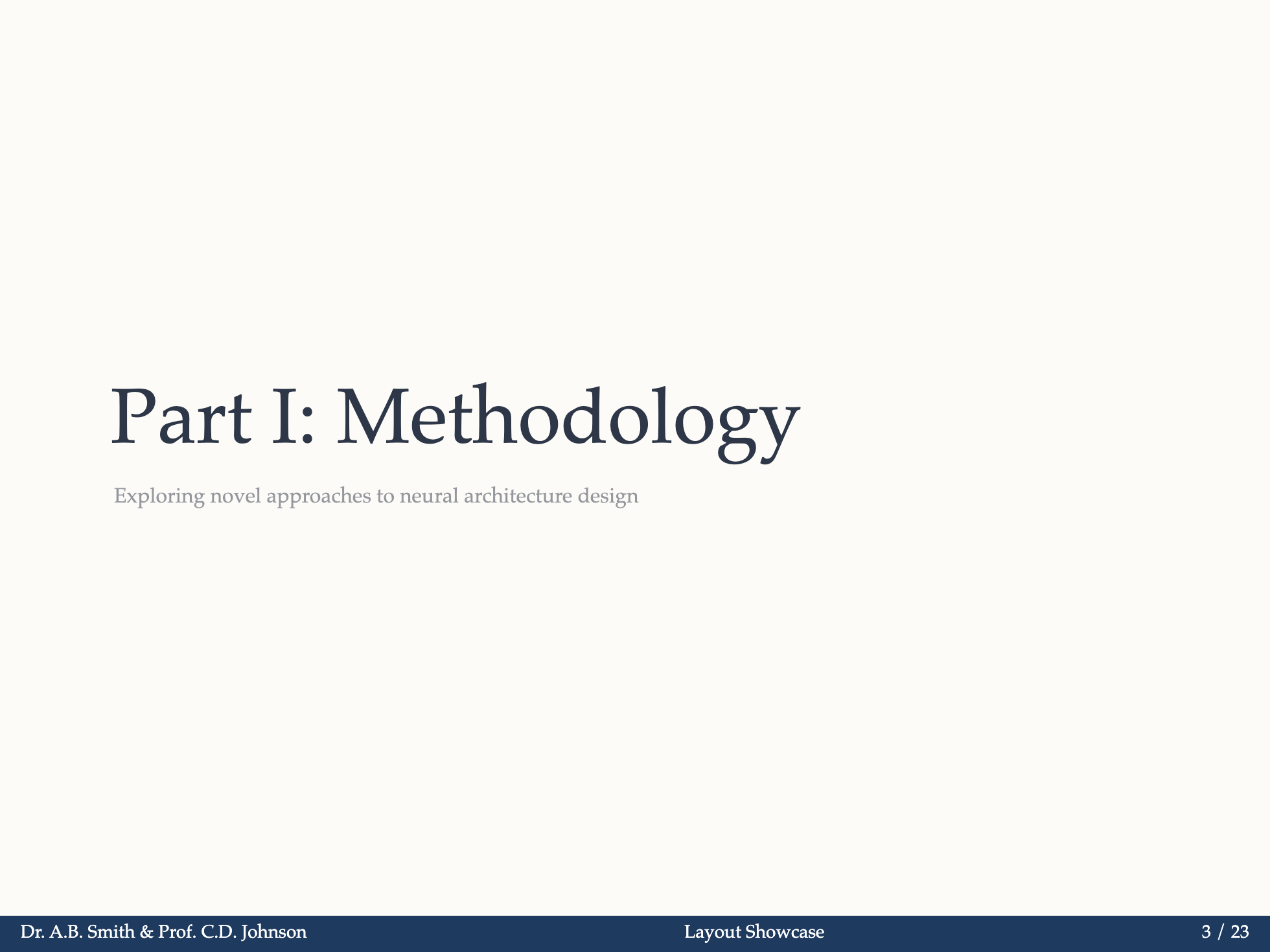
markdown
---
layout: intro
---

# 第二部分:研究方法

下面介绍研究方法
显示内容:
- 大字号文本,默认左对齐
- 无页眉(为标题留出更多空间)
- 底部的页脚
属性:
align:left或center(默认:left)density:auto、compact、normal或relaxed
section - 章节分隔符
适合: 分隔演示中的主要章节
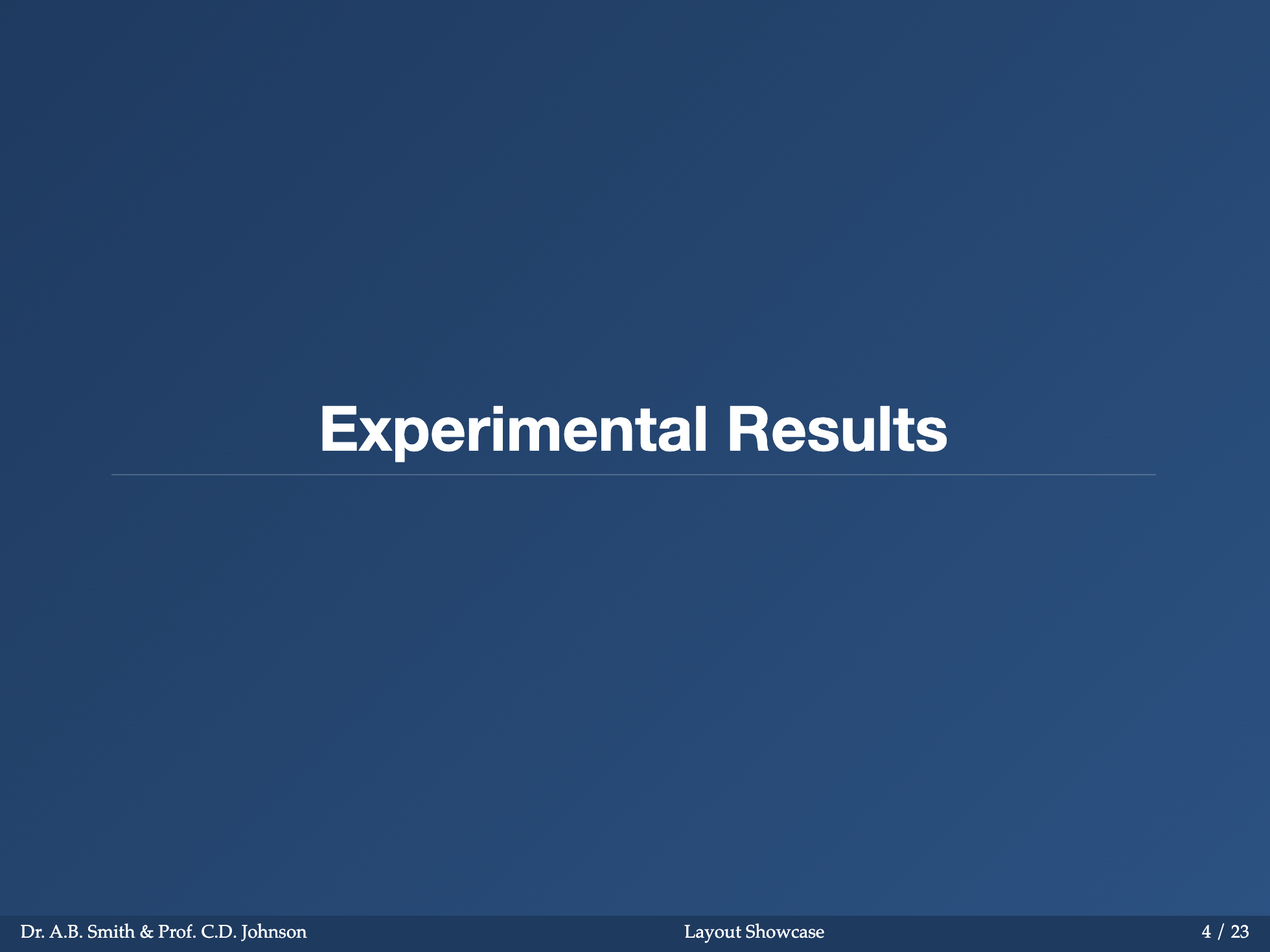
markdown
---
layout: section
sectionMode: dark  # dark、light、match 或 inverse(可选,默认:dark)
---

# 研究结果
显示内容:
- 大字号居中标题
- 无页眉
- 底部的页脚
- 醒目的章节分隔
sectionMode 选项:
| 值 | 描述 |
|---|---|
dark | 深色背景配浅色文字(默认) |
light | 浅色背景配深色文字 |
match | 跟随全局 contentMode |
inverse | 使用与全局 contentMode 相反的模式 |
全局与单页配置:
可以在文件开头的 headmatter 中设置全局默认值:
yaml
---
theme: scholarly
themeConfig:
  contentMode: light
  sectionMode: match  # 所有 section 默认跟随全局内容模式
---
然后在特定幻灯片上覆盖:
yaml
---
layout: section
sectionMode: inverse  # 覆盖全局设置
---

# 本章节使用反向模式
toc - 目录(Table of Contents)
适合: 自动生成目录或大纲
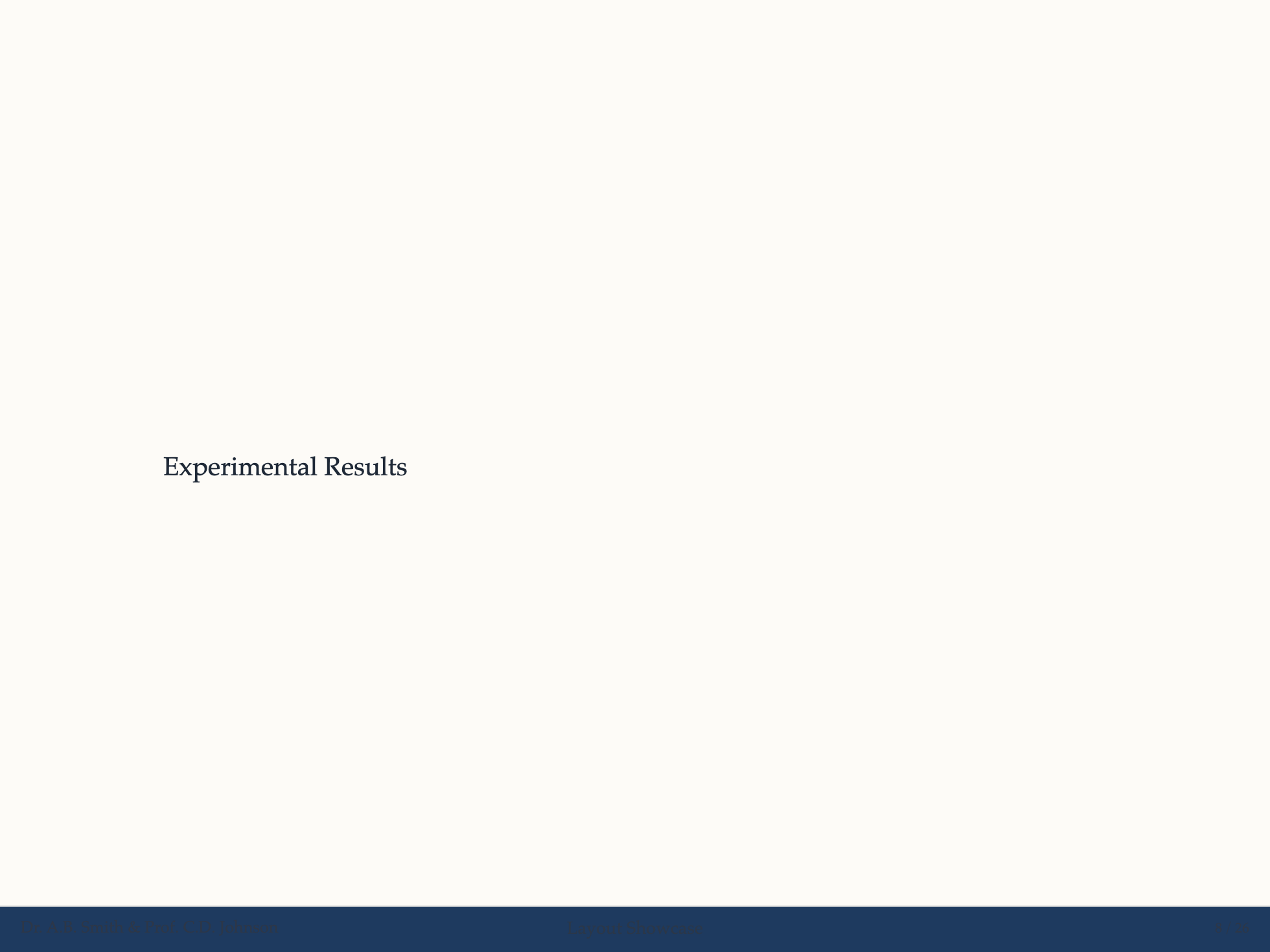
markdown
---
layout: toc
title: 目录            # 设为 false 可隐藏
showNumbers: true      # 可选,默认:true
highlightCurrent: true # 可选,默认:true
---
显示内容:
- 标题(默认会根据
lang显示Outline或目录) - 自动汇总所有
layout: section的章节页(可点击跳转)
属性:
| 属性 | 类型 | 默认值 | 描述 |
|---|---|---|---|
title | string | false | 目录 | 标题文本,设为 false 可隐藏 |
heading | string | false | - | 优先于 title,单独设置可见的目录标题 |
showNumbers | boolean | true | 是否显示序号圆点 |
highlightCurrent | boolean | true | 是否高亮当前章节 |
sections | string[] | - | 手动指定章节标题(覆盖自动提取) |
目录作为第一页时,title 保留为演示名称,用 heading: false 隐藏目录标题, 或用 heading: 目录 单独命名。Deck Builder 会自动转换首页的隐藏标题设置。 后续页面仍支持原有的 title: false 写法。
center - 居中内容
适合: 简短信息或关键要点
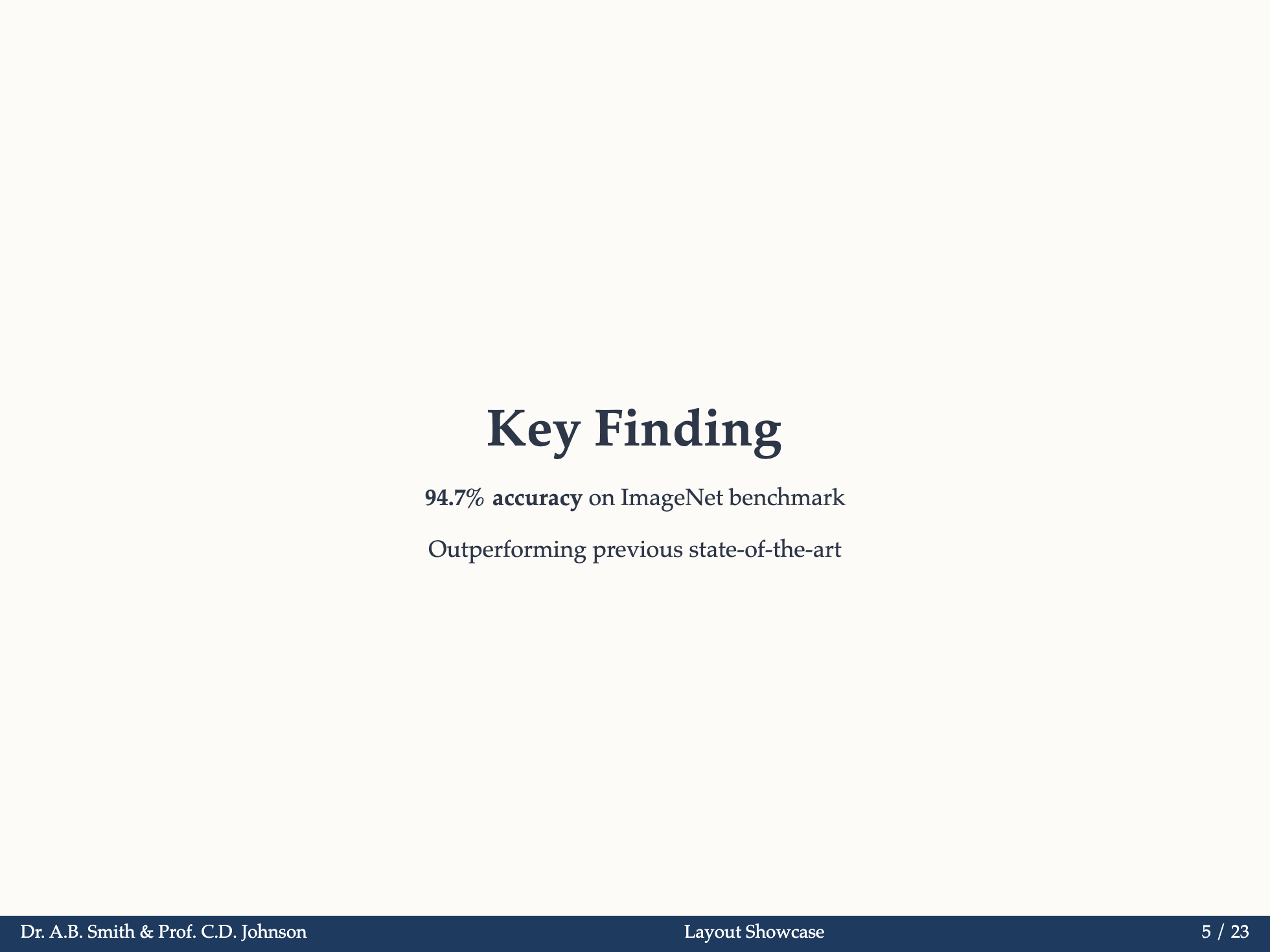
markdown
---
layout: center
---

# 核心结论

这是最重要的观点
显示内容:
- 所有内容水平和垂直居中
- 让简短内容成为视觉焦点
auto-center - 自动调整内容
适合: 需要根据内容自动调整字号的页面
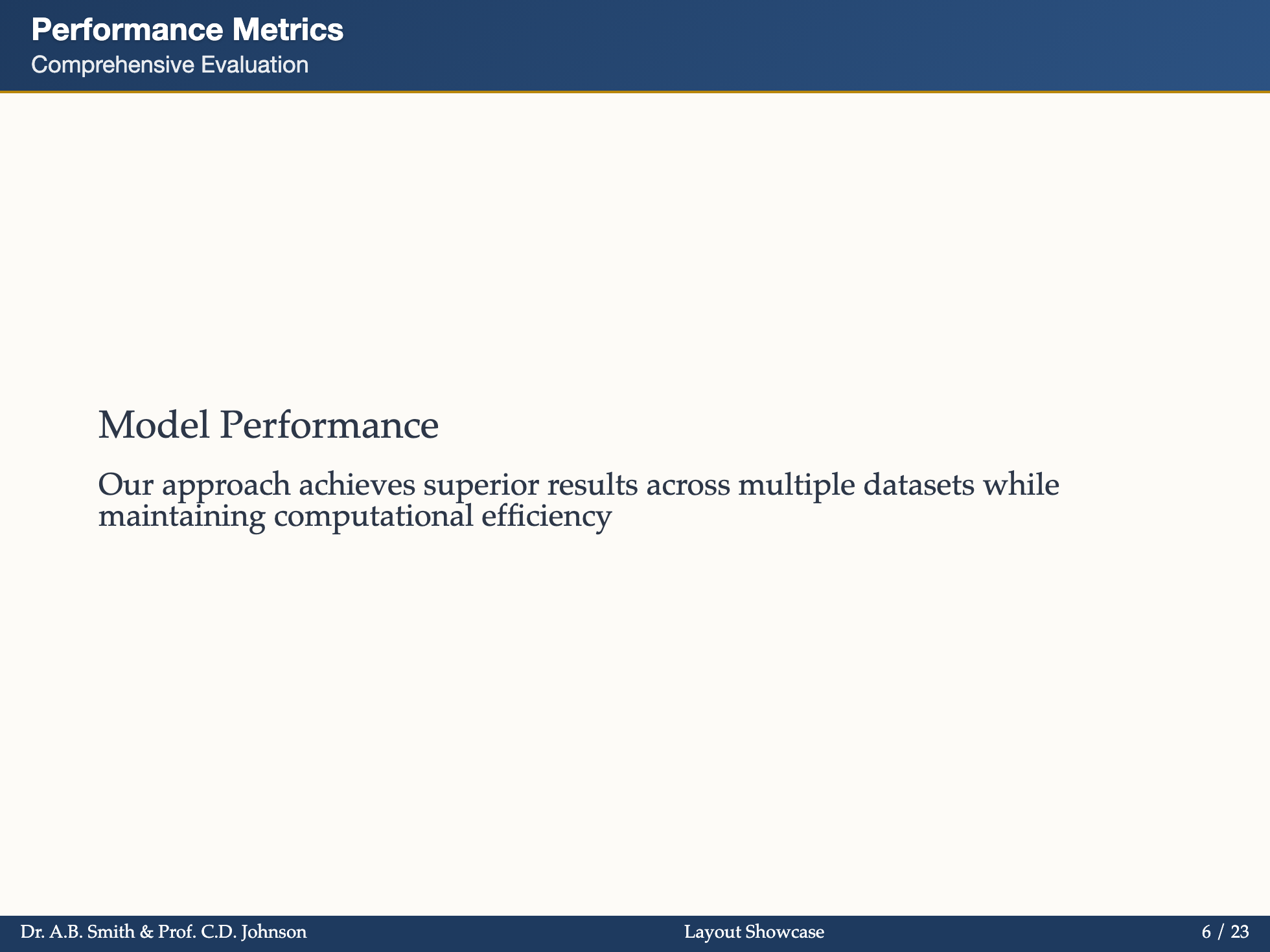
markdown
---
layout: auto-center
title: 标题
subtitle: 副标题
---

## 自动居中内容

布局会根据内容量自动调整字号。
显示内容:
- 根据内容长度自动调整字体大小
- 内容垂直居中
- 在居中块内保持文本左对齐
属性:
title、subtitle:可选页眉内容minFontSize、maxFontSize:字号上下限,单位为像素
auto-size - 页面自适应的默认布局
适合: 内容多少不固定,但仍希望保持默认阅读顺序的页面
markdown
---
layout: auto-size
title: 标题
subtitle: 副标题
autoSizeGrow: true
autoSizeAlign: top
autoSizePadding: normal
minFontSize: 14
maxFontSize: 30
---

## 自动适应页面的正文

这个布局会保留默认阅读顺序,
同时自动调整正文字号以适应页面。
显示内容:
- 保留默认布局的页眉和页脚
- 根据可用空间自动调整正文
- 正文保持自上而下展开,不做垂直居中
- 可通过
minFontSize和maxFontSize限制字号范围
属性:
title、subtitle:可选页眉内容density:auto、compact、normal或relaxedminFontSize、maxFontSize:字号上下限,单位为像素autoSizeGrow:稀疏内容是否允许放大,或只在需要时缩小autoSizeAlign:top或centerautoSizePadding:compact或normal
end - 致谢页
适合: 带联系信息的结束页
markdown
---
layout: end
email: [email protected]
website: https://example.com/project
subtitle: 问题?
qrcode: https://example.com/qr.png
qrcodeLabel: 扫码获取论文
---

感谢聆听!
属性:
thankYou:自定义感谢文本(默认:"谢谢!")subtitle:副标题文本email:联系邮箱website:项目/个人网站qrcode:二维码图片 URLqrcodeLabel:二维码标签